
すべての記事
ヘルプセンター マイバーと買い物
買い物リスト
買いたいボトルをリストにしておき、手に入れたらタップ1回でマイバーに移せます。
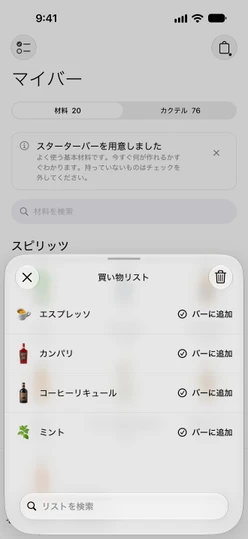
買い物リストには、買いたいボトルが記録されます。リストはマイバーの中にあり、買ったものは、タップ1回でバーに移せます。
リストを開く
マイバーの右上にある買い物バッグをタップします。バッグに点が付いているときは、リストに何かが入っています。
ボトルを追加する
リストに入れる方法は3つあります。
- **あと少しで作れるカクテルから。**マイバーのカクテルタブで、
材料があと1つで作れますと材料があと2つの下にある行の右側に、バッグがあります。これをタップすると、足りないものが追加されます。リストに入るとバッグが塗りつぶされ、買い物リストに追加しましたと表示されます。すでにリストにあったときは、すでに買い物リストにありますと表示されます。 - 「バーを充実させる」から。
バーを充実させて、もっと解放しましょうの下で、ボトルのタイルをタップすると追加されます。もう一度タップすると、リストから外れます。 - **レシピから。**レシピを開き、右上の
⋯をタップして、不足分を購入を選びます。かっこの中の数字は、追加される材料の数です。このオプションは、まだリストに入っていない不足があるときだけ表示されます。
これらのセクションの仕組みについては、作れるカクテルを確認するをご覧ください。
ボトルを購入済みにする
アイテムの隣にあるバーに追加をタップします。Sakabaがマイバーでそのアイテムにチェックを入れ、買い物リストから外し、短いメッセージで知らせます。カクテルタブもすぐに更新されます。
材料タブでアイテムにチェックを入れた場合も、買い物リストから自動的に外れます。
リストを検索する、空にする
長いリストでアイテムを探すには、リストを検索を使います。
リストを空にするには、右上のごみ箱ボタン(リストを空にする)をタップして、リストを空にするで確定します。消去されるのはリストだけで、バーには何も追加されません。
知っておくと便利なこと
- **1つのアイテムだけを外すには。**リストには、1つのアイテムだけを削除するボタンがありません。「バーを充実させる」にそのタイルがあればもう一度タップするか、
バーに追加で購入済みにするか、リスト全体を空にしてください。 - **言語。**アイテムはアプリの言語で表示されるので、お店でも読みやすいです。
- **同期。**買い物リストは、マイバーといっしょに、同じiCloudアカウントでサインインしている端末間で同期されます。iCloud同期をご覧ください。
- **無料で使えます。**マイバーと買い物リストに、Sakaba Plusは必要ありません。
ご質問は sakabaapp@proton.me までお寄せください。