
すべての記事
ヘルプセンター オリジナルレシピとジャーナル
写真
自分で作ったレシピやジャーナルの記録に写真を追加して、どの写真も全画面で見られます。
自分で作ったレシピやジャーナルの記録には、お好みの写真を追加できます。ライブラリのレシピには、あらかじめ専用の写真が付いています。
写真を使える場所
- **自分のレシピ。**1レシピにつき1枚。レシピエディタで、写真ライブラリから追加します。
- **ジャーナルの記録。**1件につき1枚。カメラで撮るか、ライブラリから選びます。
- ライブラリのレシピには、Sakabaに付属の写真が使われていて、差し替えることはできません。自分の写真を使いたいときは、
複製して編集で自分用のバージョンを作ってください。コピーは元の写真のままスタートするので、エディタで差し替えられます。オリジナルレシピを作るもご覧ください。
レシピに写真を追加する
レシピエディタで、名前の横にある写真の四角をタップして、画像を選びます。差し替えるには、写真をタップして別の画像を選びます。削除するには、写真の角にある小さな✕をタップします。
レシピエディタで選べるのは写真ライブラリの画像だけです。撮りたての写真を使うときは、先にカメラAppで撮影しておいてください。
写真のないレシピには、代わりに描かれたカクテルグラスが表示されます。
ジャーナルの記録に写真を追加する
記録のエディタで写真までスクロールし、写真を撮るまたはライブラリから選択をタップします。写真を撮るは、カメラのある端末にだけ表示されます。写真を削除するには、角の✕をタップします。その後、別の写真を追加できます。テイスティングジャーナルもご覧ください。
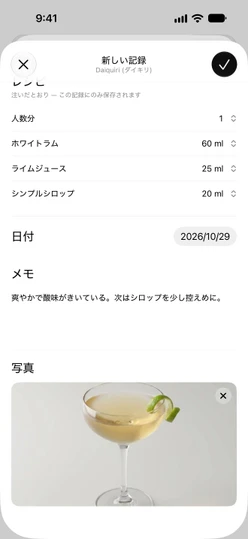
写真を全画面で見る
レシピのページ(自作でもライブラリのレシピでも)やジャーナルの記録のページで、写真をタップします。全画面表示では次の操作ができます。
- ピンチで拡大するか、ダブルタップで拡大・縮小します。
- 拡大中は、ドラッグして表示位置を動かせます。
- 1回タップするか、
✕をタップすると閉じます。
写真のないレシピに描かれたグラスは、タップしても開きません。
サイズと保存
Sakabaは、各写真を長辺が最大2048ピクセルになるようにリサイズしたコピーで保存します。そのため保存も同期も軽く済みます。写真ライブラリにある元の写真は変更されません。写真はレシピや記録といっしょに保存され、iCloudを通じて同期されます。詳しくはiCloud同期をご覧ください。
レシピや記録を削除すると、その写真も削除されます。
アクセス許可
- **写真ライブラリ。**Sakabaはシステムの写真ピッカーを使うので、アプリに渡されるのは選んだ写真だけです。ライブラリ全体へのアクセスは求めません。
- **カメラ。**初めて
写真を撮るをタップすると、iOSがSakabaにカメラの使用を許可するかどうかを尋ねます。「許可しない」を選んだあとで気が変わったときは、iOSの設定Appのアプリ → Sakabaで、Sakabaのカメラをオンにしてください。
「この写真を読み込めませんでした」
このメッセージは、選んだ写真を読み取れなかったことを表します。iCloud写真に保存されていて、まだ端末にダウンロードされていない写真で起こることがあります。すでにある写真はそのまま残ります。接続を確認してもう一度試すか、別の写真を選んでください。
レシピエディタで、写真の読み込み中に保存をタップすると、Sakabaが待つようお知らせします。「写真を読み込み中です。少しお待ちください。」
ご質問は sakabaapp@proton.me までお寄せください。