
모든 글
도움말 센터 내 레시피 & 저널
사진
내가 만든 레시피와 저널 기록에 직접 찍은 사진을 추가하고, 어떤 사진이든 전체 화면으로 볼 수 있어요.
내가 만든 레시피와 저널 기록에 직접 찍은 사진을 추가할 수 있어요. 라이브러리의 레시피에는 기본 사진이 포함되어 있어요.
사진을 쓸 수 있는 곳
- 내 레시피: 레시피마다 사진 한 장. 레시피 편집기에서 사진 보관함의 사진을 골라 추가해요.
- 저널 기록: 기록마다 사진 한 장. 카메라로 찍거나 사진 보관함에서 골라요.
- 라이브러리 레시피는 Sakaba에 포함된 사진을 그대로 쓰며, 바꿀 수 없어요. 내 사진을 쓰고 싶다면
복제 및 편집으로 나만의 버전을 만드세요. 복사본은 원본 사진으로 시작하고, 편집기에서 다른 사진으로 바꿀 수 있어요. 나만의 레시피 만들기를 참고하세요.
내 레시피에 사진 추가하기
레시피 편집기에서 이름 옆의 사진 칸을 탭하고 사진을 고르세요. 바꾸려면 사진을 탭해서 다른 사진을 고르면 돼요. 지우려면 사진 모서리의 작은 ✕를 탭하세요.
레시피 편집기에서는 사진 보관함의 사진만 고를 수 있어요. 새로 찍은 사진을 쓰려면 먼저 카메라 앱으로 찍어 두세요.
사진이 없는 레시피에는 대신 그림으로 그린 칵테일 잔이 표시돼요.
저널 기록에 사진 추가하기
기록 편집기에서 사진까지 스크롤한 다음 사진 촬영 또는 라이브러리에서 선택을 탭하세요. 사진 촬영은 카메라가 있는 기기에서만 나타나요. 사진을 지우려면 모서리의 ✕를 탭하세요. 그런 다음 다른 사진을 추가할 수 있어요. 테이스팅 저널을 참고하세요.
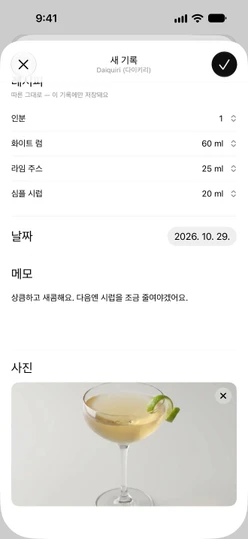
사진을 전체 화면으로 보기
레시피 페이지(내 레시피든 라이브러리 레시피든)나 저널 기록 페이지의 사진을 탭하세요. 전체 화면에서는 이렇게 할 수 있어요.
- 핀치해서 확대하거나, 두 번 탭해서 확대·축소해요.
- 확대한 상태에서 드래그하면 이동해요.
- 한 번 탭하거나
✕를 탭하면 닫혀요.
사진이 없는 레시피에 그려진 잔은 열리지 않아요.
크기와 저장 공간
Sakaba는 각 사진을 긴 변 기준 최대 2048픽셀로 줄인 복사본으로 저장해요. 덕분에 사진이 가볍게 저장되고 동기화돼요. 사진 보관함의 원본은 바뀌지 않아요. 사진은 레시피나 기록과 함께 저장되고 iCloud로 함께 동기화돼요. iCloud 동기화를 참고하세요.
레시피나 기록을 삭제하면 그 사진도 함께 삭제돼요.
권한
- 사진 보관함. Sakaba는 시스템 사진 선택기를 사용해서, 내가 고른 사진만 앱에 전달돼요. 사진 보관함 전체에 대한 접근은 요청하지 않아요.
- 카메라.
사진 촬영을 처음 탭하면 iOS가 Sakaba의 카메라 사용을 허용할지 물어요. 허용하지 않았다가 마음이 바뀌었다면 iOS 설정 앱의앱 → Sakaba에서 Sakaba의 카메라를 켜세요.
“이 사진을 불러오지 못했어요”
고른 사진을 읽을 수 없었다는 뜻이에요. iCloud 사진에 있지만 아직 기기에 내려받지 않은 사진이라면 이런 일이 생길 수 있어요. 이미 있던 사진은 그대로 남아 있어요. 연결을 확인하고 다시 시도하거나, 다른 사진을 골라 보세요.
레시피 편집기에서 사진을 아직 불러오는 중에 저장을 탭하면 Sakaba가 기다려 달라고 알려 줘요. “사진을 아직 불러오는 중이에요. 잠시만 기다려 주세요.”
궁금한 점이 있으면 sakabaapp@proton.me로 문의해 주세요.