
Tous les articles
Centre d’aide Vos recettes et votre journal
Photos
Ajoutez vos propres photos aux recettes que vous créez et aux entrées du journal, et affichez n’importe quelle photo en plein écran.
Vous pouvez ajouter vos propres photos aux recettes que vous créez et à vos entrées de journal. Les recettes de la bibliothèque sont fournies avec leur propre photo.
Où ajouter des photos
- Vos propres recettes : une photo chacune, ajoutée dans l’éditeur de recette, depuis votre photothèque.
- Entrées du journal : une photo chacune, prise avec l’appareil photo ou choisie dans votre photothèque.
- Les recettes de la bibliothèque gardent la photo fournie avec Sakaba ; vous ne pouvez pas la remplacer. Pour utiliser votre propre image, créez votre version avec
Dupliquer et modifier. La copie démarre avec la photo d’origine, et vous pouvez la remplacer dans l’éditeur. Voir Créer votre propre recette.
Ajouter une photo à votre recette
Dans l’éditeur de recette, touchez le carré Photo à côté du nom et choisissez une image. Pour la remplacer, touchez la photo et choisissez-en une autre. Pour la supprimer, touchez le petit ✕ dans son coin.
L’éditeur de recette n’accepte que les photos de votre photothèque. Pour utiliser une nouvelle photo, prenez-la d’abord avec l’app Appareil photo.
Une recette sans photo affiche à la place un verre à cocktail dessiné.
Ajouter une photo à une entrée du journal
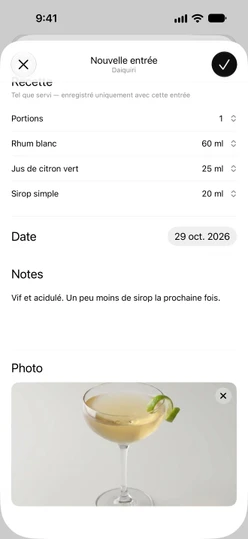
Dans l’éditeur d’entrée, faites défiler jusqu’à Photo et touchez Prendre une photo ou Choisir dans la photothèque. Prendre une photo n’apparaît que sur les appareils dotés d’un appareil photo. Pour supprimer la photo, touchez ✕ dans son coin ; vous pouvez ensuite en ajouter une autre. Voir Journal de dégustation.
Afficher une photo en plein écran
Touchez la photo sur la page d’une recette (la vôtre ou une recette de la bibliothèque) ou sur la page d’une entrée du journal. Dans l’affichage plein écran :
- Pincez pour zoomer, ou touchez deux fois pour zoomer et dézoomer.
- Faites glisser pour vous déplacer pendant le zoom.
- Touchez une fois, ou touchez
✕, pour fermer.
Le verre dessiné d’une recette sans photo ne s’ouvre pas.
Taille et stockage
Sakaba enregistre une copie redimensionnée de chaque photo, de 2 048 pixels au maximum sur le grand côté, pour que les photos restent légères à stocker et à synchroniser. L’original dans votre photothèque n’est pas modifié. Vos photos sont enregistrées avec la recette ou l’entrée et se synchronisent avec elle via iCloud ; voir Synchronisation iCloud.
Supprimer une recette ou une entrée supprime aussi sa photo.
Autorisations
- Photothèque. Sakaba utilise le sélecteur de photos du système, qui ne transmet à l’app que la photo que vous choisissez. Il ne demande pas l’accès à toute votre photothèque.
- Appareil photo. La première fois que vous touchez
Prendre une photo, iOS vous demande si Sakaba peut utiliser l’appareil photo. Si vous avez refusé et changez d’avis, activez Appareil photo pour Sakaba dans l’app Réglages d’iOS, sousApps → Sakaba.
« Impossible de charger cette photo »
Ce message signifie que la photo choisie n’a pas pu être lue. Cela peut arriver avec une photo stockée dans Photos iCloud qui n’est pas encore téléchargée sur votre appareil. Les photos que vous aviez déjà restent en place. Vérifiez votre connexion et réessayez, ou choisissez une autre photo.
Dans l’éditeur de recette, si vous touchez Enregistrer alors qu’une photo est encore en cours de chargement, Sakaba vous demande de patienter : « Votre photo est encore en cours de chargement — un instant. »
Des questions ? Écrivez à sakabaapp@proton.me.