
Усі статті
Центр допомоги Ваші рецепти та журнал
Фото
Додавайте власні фото до своїх рецептів і записів журналу та переглядайте будь-яке фото на весь екран.
Ви можете додавати власні фото до рецептів, які створюєте, і до записів журналу. Рецепти з бібліотеки вже мають власні фото.
Де працюють фото
- Ваші рецепти: по одному фото на рецепт; його додають у редакторі рецепта, з вашої медіатеки.
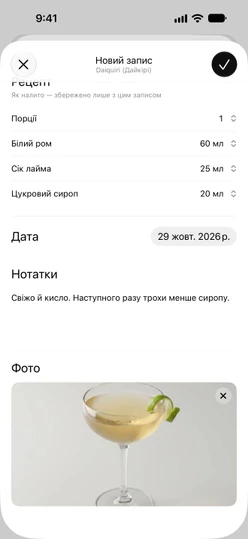
- Записи журналу: по одному фото на запис; його можна зробити камерою або вибрати з медіатеки.
- Рецепти з бібліотеки зберігають фото, яке йде в комплекті із Sakaba; замінити його не можна. Щоб використати власне зображення, створіть свою версію через
Дублювати та змінити. Копія починається з оригінального фото, і в редакторі його можна замінити. Див. Створіть власний рецепт.
Додайте фото до свого рецепта
У редакторі рецепта торкніться квадрата Фото біля назви й виберіть зображення. Щоб замінити фото, торкніться його й виберіть інше. Щоб прибрати, торкніться маленького ✕ на куті фото.
Редактор рецепта вибирає фото лише з вашої медіатеки. Щоб використати новий знімок, спершу зробіть його в застосунку «Камера».
Рецепт без фото показує намальований коктейльний келих.
Додайте фото до запису журналу
У редакторі запису прокрутіть до Фото і торкніться Зробити фото або Вибрати з медіатеки. Зробити фото з’являється лише на пристроях із камерою. Щоб прибрати фото, торкніться ✕ на куті фото; після цього можна додати інше. Див. Дегустаційний журнал.
Перегляньте фото на весь екран
Торкніться фото на сторінці рецепта (вашого або з бібліотеки) чи на сторінці запису журналу. У повноекранному перегляді:
- Розведіть пальці, щоб збільшити, або двічі торкніться, щоб збільшити чи зменшити.
- Перетягуйте, щоб переміщатися по збільшеному фото.
- Торкніться один раз або торкніться
✕, щоб закрити.
Намальований келих на рецепті без фото не відкривається.
Розмір і сховище
Sakaba зберігає зменшену копію кожного фото, щонайбільше 2048 пікселів по довшій стороні, щоб фото займали мало місця й швидко синхронізувалися. Оригінал у вашій медіатеці не змінюється. Ваші фото зберігаються разом із рецептом чи записом і синхронізуються з ними через iCloud; див. Синхронізація через iCloud.
Якщо видалити рецепт або запис, його фото теж видаляється.
Дозволи
- Медіатека. Sakaba використовує системний засіб вибору фото, який передає застосунку лише те фото, яке ви вибрали. Доступу до всієї вашої медіатеки він не просить.
- Камера. Коли ви вперше торкнетеся
Зробити фото, iOS спитає, чи може Sakaba користуватися камерою. Якщо ви відмовили, а потім передумали, увімкніть «Камера» для Sakaba в застосунку «Параметри» iOS, у розділіПрограми → Sakaba.
«Не вдалося завантажити це фото»
Це повідомлення означає, що вибране фото не вдалося прочитати. Таке буває з фото, яке зберігається у «Фото iCloud» і ще не завантажене на ваш пристрій. Фото, яке у вас уже було, залишається на місці. Перевірте з’єднання й спробуйте ще раз або виберіть інше фото.
Якщо в редакторі рецепта торкнутися «зберегти», поки фото ще завантажується, Sakaba попросить зачекати: «Фото ще завантажується — секунду».
Є запитання? Пишіть на sakabaapp@proton.me.