
Tous les articles
Centre d’aide Vos recettes et votre journal
Créer votre propre recette
Enregistrez vos propres cocktails à côté de la bibliothèque, avec leurs ingrédients, des étapes pour la préparation guidée, un profil aromatique et une photo.
Vos propres recettes vivent à côté de la bibliothèque et fonctionnent de la même façon : vous pouvez les adapter à un nombre de portions, les préparer pas à pas, les consigner dans votre journal et les retrouver dans Mon bar.
Commencer une nouvelle recette
Dans Accueil, ouvrez Tous les cocktails, un spiritueux ou l’une des listes Selon le goût, puis touchez + en bas de la liste. L’éditeur s’ouvre sous le titre Nouveau cocktail. Si vous partez de la liste d’un spiritueux, ce spiritueux est déjà défini comme base.
Pour partir plutôt d’une recette existante, voir « Dupliquer une recette » plus bas.
Nom, description et photo
Saisissez le nom dans Nom du cocktail et, si vous le souhaitez, une ligne dans Brève description (facultatif). Touchez le carré Photo pour ajouter une image depuis votre photothèque. Voir Photos.
Ajouter des ingrédients
Touchez Ajouter un ingrédient :
- Commencez à saisir dans
Nom de l’ingrédient. Les ingrédients correspondants apparaissent en dessous au fil de la saisie ; touchez-en un pour le choisir. Si le vôtre n’y est pas, touchezAjouter « … » comme nouvel ingrédient. - Réglez la quantité avec la règle. Utilisez le menu
Unitépour des mesures comme les traits, les cuillères à café ou les quartiers ; les volumes utilisent des millilitres ou des onces, selon Réglages → Unités de mesure. - Activez
Facultatifsi le cocktail fonctionne sans cet ingrédient. - Touchez la coche en haut à droite pour l’ajouter.
La coche reste inactive tant que vous n’avez pas choisi une suggestion ou décidé d’ajouter un nouvel ingrédient, et que la quantité n’est pas supérieure à zéro. Choisir une suggestion vaut la peine : l’ingrédient s’affiche alors dans la langue de l’app et compte dans Mon bar. Un nouvel ingrédient est enregistré exactement comme vous l’avez saisi.
Touchez un ingrédient pour le modifier ou pour Supprimer l’ingrédient. Appuyez longuement dessus pour Monter, Descendre ou Retirer.
Ajouter des étapes
Les étapes sont facultatives, mais la préparation guidée en a besoin : sans étapes, la recette n’a pas de bouton Préparer.
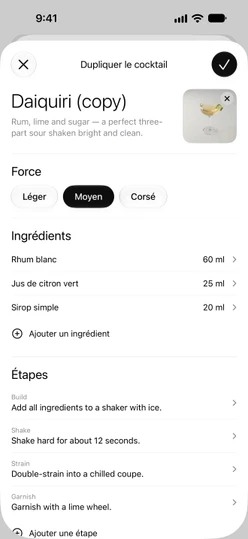
Touchez Ajouter une étape. Donnez-lui un court intitulé si vous le souhaitez, par exemple « Frapper », puis écrivez ce qu’il faut faire sous Instruction ; l’instruction est obligatoire. Sous Ingrédients de cette étape, touchez les ingrédients qui entrent à cette étape. Leurs quantités s’affichent alors à cette étape pendant la préparation. Si vous laissez ce champ vide à chaque étape, la préparation guidée affiche toutes les quantités à la première étape.
Appuyez longuement sur une étape pour la déplacer ou la retirer.
Force, goût et détails
- Force. Choisissez
Léger,MoyenouCorsé. - Goût. Faites glisser chacun des quatre points du radar pour régler le côté doux, acide, amer et alcoolisé du cocktail. Voir Profil aromatique.
- Détails. Choisissez le
Spiritueux de base(obligatoire) et, si vous voulez, leVerre, laMéthodeet leService. Saisissez uneGarnitureavec vos propres mots.
Si vous n’avez pas choisi de spiritueux de base, Sakaba le renseigne d’après votre premier ingrédient de type spiritueux, par exemple Gin quand vous ajoutez du gin. Vous pouvez le changer.
Enregistrer
Touchez la coche en haut à droite. Une recette a besoin d’un nom, d’un spiritueux de base et d’au moins un ingrédient. S’il manque quelque chose, Sakaba vous dit quoi, par exemple « Choisissez un spiritueux de base pour enregistrer. » Une fois la recette enregistrée, vous verrez Cocktail ajouté.
Pour quitter sans enregistrer, touchez ✕. Si vous avez fait des modifications, Sakaba demande d’abord : choisissez Continuer la modification ou Annuler les modifications.
Dupliquer une recette
Vous ne pouvez pas modifier les recettes de la bibliothèque, mais vous pouvez créer votre propre version de n’importe quelle recette que vous pouvez ouvrir. Sur sa page, touchez ⋯ en haut à droite et choisissez Dupliquer et modifier. L’éditeur s’ouvre sous le titre Dupliquer le cocktail, avec tout copié, y compris la photo et les ingrédients de chaque étape. Le nom reçoit « (copy) » à la fin, ou « (copy 2) » et ainsi de suite si ce nom est déjà pris.
Quand vous enregistrez, la page bascule sur votre copie. L’original reste tel quel.
Modifier ou supprimer votre recette
Sur la page de votre recette, touchez ⋯ et choisissez Modifier la recette ou Supprimer le cocktail. Vous pouvez aussi en supprimer une depuis une liste : appuyez longuement dessus et choisissez Supprimer le cocktail.
Supprimer une recette supprime aussi ses entrées de journal. Cette action est irréversible.
Où apparaissent vos recettes
- Dans la liste de son spiritueux de base sur Accueil et dans
Tous les cocktails. Pour ne voir que les vôtres, ouvrez le menu de filtres en bas d’une liste et choisissezMes recettes uniquement. - Dans la recherche, dans l’onglet Cocktails de Mon bar, dans Spotlight et dans les suggestions aléatoires de Siri.
- Sur tous vos appareils connectés au même compte iCloud. Voir Synchronisation iCloud.
Vos propres recettes ne sont jamais verrouillées, avec ou sans Plus.
La limite gratuite
Sans Sakaba Plus, vous pouvez enregistrer 3 recettes de votre cru au total ; les doublons comptent aussi. Une fois les 3 atteintes, + et Dupliquer et modifier ouvrent l’écran Sakaba Plus à la place. Supprimer l’une de vos recettes libère une place. Voir Gratuit ou Plus.
Si votre Plus prend fin, vous gardez toutes les recettes que vous avez créées et pouvez toujours les modifier ou les supprimer. Vous ne pouvez simplement plus en ajouter tant que vous en avez 3 ou plus.
Bon à savoir
- Les quantités sont enregistrées une seule fois. Les volumes sont enregistrés en millilitres et affichés dans l’unité choisie : passer de ml à oz ne change donc jamais la recette.
- Sauvegarde. Avec Plus, vous pouvez exporter vos recettes dans un fichier. Voir Sauvegarde et restauration.
Des questions ? Écrivez à sakabaapp@proton.me.