
Alle Artikel
Hilfe-Center Deine Rezepte & dein Journal
Eigenes Rezept erstellen
Speichere eigene Cocktails neben der Bibliothek, mit Zutaten, Schritten für das geführte Mixen, einem Geschmacksprofil und einem Foto.
Deine eigenen Rezepte stehen neben der Bibliothek und funktionieren genauso: Du kannst sie skalieren, Schritt für Schritt zubereiten, in deinem Journal festhalten und in „Meine Bar“ sehen.
Ein neues Rezept beginnen
Öffne auf dem Start-Tab Alle Cocktails, eine Spirituose oder eine der Listen unter „Nach Geschmack“ und tippe unten in der Liste auf +. Der Editor öffnet sich als Neuer Cocktail. Beginnst du in der Liste einer Spirituose, ist diese Spirituose bereits als Basis gesetzt.
Wenn du lieber auf einem vorhandenen Rezept aufbauen möchtest, lies unten „Ein Rezept duplizieren“.
Name, Beschreibung und Foto
Gib den Namen unter Cocktailname ein und, wenn du magst, eine Zeile unter Kurzbeschreibung (optional). Tippe auf das Quadrat Foto, um ein Bild aus deiner Fotomediathek hinzuzufügen. Siehe Fotos.
Zutaten hinzufügen
Tippe auf Zutat hinzufügen:
- Beginne unter
Zutatnamezu tippen. Passende Zutaten erscheinen beim Tippen darunter; tippe auf eine, um sie zu wählen. Ist deine nicht dabei, tippe auf„…“ als neue Zutat hinzufügen. - Stelle die Menge mit dem Lineal ein. Über das Menü
Einheitwählst du Maße wie Spritzer, Teelöffel oder Spalten; Volumen werden in Millilitern oder Unzen angegeben, so wie du es unter Einstellungen → Maßeinheit festgelegt hast. - Aktiviere
Optional, wenn der Drink auch ohne sie funktioniert. - Tippe oben rechts auf das Häkchen, um die Zutat hinzuzufügen.
Das Häkchen bleibt inaktiv, bis du einen Vorschlag gewählt oder dich für eine neue Zutat entschieden hast und die Menge größer als null ist. Einen Vorschlag zu wählen lohnt sich: Die Zutat erscheint dann in der Sprache der App und zählt in Meine Bar. Eine neue Zutat wird genau so gespeichert, wie du sie getippt hast.
Tippe auf eine Zutat, um sie zu ändern oder um Zutat entfernen zu wählen. Halte sie gedrückt, um Nach oben, Nach unten oder Entfernen zu wählen.
Schritte hinzufügen
Schritte sind optional, aber das geführte Mixen braucht sie: Ohne Schritte hat das Rezept keinen Button Zubereiten.
Tippe auf Schritt hinzufügen. Gib ihm, wenn du magst, eine kurze Bezeichnung, etwa „Schütteln“, und schreibe dann unter Anleitung, was zu tun ist; die Anleitung ist Pflicht. Tippe unter Zutaten in diesem Schritt auf die Zutaten, die in diesem Schritt hinzukommen. Ihre Mengen werden dann in diesem Schritt angezeigt, während du mixt. Lässt du das bei allen Schritten leer, zeigt das geführte Mixen alle Mengen im ersten Schritt.
Halte einen Schritt gedrückt, um ihn zu verschieben oder zu entfernen.
Stärke, Geschmack und Details
- Stärke. Wähle
Leicht,MitteloderStark. - Geschmack. Ziehe jeden der vier Punkte im Radar, um festzulegen, wie süß, sauer, bitter und alkoholisch der Drink ist. Siehe Geschmacksprofil.
- Details. Wähle die
Basisspirituose(Pflicht) und optionalGlas,MethodeundServieren. Gib eineGarniturmit deinen eigenen Worten ein.
Hast du keine Basisspirituose gewählt, trägt Sakaba sie anhand deiner ersten Spirituosen-Zutat ein, zum Beispiel Gin, wenn du Gin hinzufügst. Du kannst sie ändern.
Speichern
Tippe oben rechts auf das Häkchen. Ein Rezept braucht einen Namen, eine Basisspirituose und mindestens eine Zutat. Fehlt etwas, sagt dir Sakaba was, zum Beispiel „Wähle eine Basisspirituose, um zu speichern.“ Sobald es gespeichert ist, siehst du Cocktail hinzugefügt.
Um den Editor ohne Speichern zu verlassen, tippe auf ✕. Hast du etwas geändert, fragt Sakaba zuerst nach: Wähle Weiter bearbeiten oder Änderungen verwerfen.
Ein Rezept duplizieren
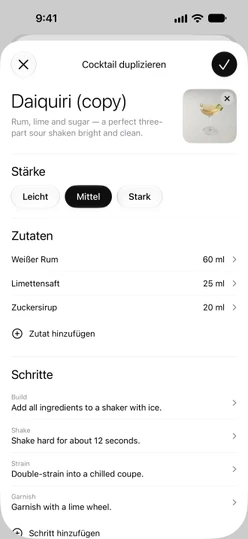
Rezepte der Bibliothek kannst du nicht bearbeiten, aber du kannst von jedem Rezept, das du öffnen kannst, deine eigene Version erstellen. Tippe auf seiner Seite oben rechts auf ⋯ und wähle Duplizieren & bearbeiten. Der Editor öffnet sich als Cocktail duplizieren, mit allem kopiert, einschließlich Foto und der Angabe, welche Zutaten in welchem Schritt hinzukommen. Der Name bekommt am Ende „(copy)“ (das steht in der App immer auf Englisch), oder „(copy 2)“ usw., falls dieser Name schon vergeben ist.
Wenn du speicherst, wechselt die Seite zu deiner Kopie. Das Original bleibt unverändert.
Dein Rezept bearbeiten oder löschen
Tippe auf der Seite deines Rezepts auf ⋯ und wähle Rezept bearbeiten oder Cocktail löschen. Du kannst ein Rezept auch in einer Liste löschen: Halte es gedrückt und wähle Cocktail löschen.
Beim Löschen eines Rezepts werden auch seine Journaleinträge gelöscht. Das lässt sich nicht rückgängig machen.
Wo deine Rezepte auftauchen
- In der Liste der Basisspirituose auf dem Start-Tab und unter
Alle Cocktails. Um nur deine zu sehen, öffne unten in einer Liste das Filtermenü und wähleNur meine Rezepte. - In der Suche, im Tab „Cocktails“ von „Meine Bar“, in Spotlight und bei den zufälligen Vorschlägen von Siri.
- Auf allen deinen Geräten, die mit demselben iCloud-Account angemeldet sind. Siehe iCloud-Synchronisierung.
Deine eigenen Rezepte sind nie gesperrt, mit oder ohne Plus.
Das kostenlose Limit
Ohne Sakaba Plus kannst du insgesamt 3 eigene Rezepte speichern; Duplikate zählen mit. Hast du 3 erreicht, öffnen + und Duplizieren & bearbeiten stattdessen den Bildschirm von Sakaba Plus. Wenn du eines deiner Rezepte löschst, wird ein Platz frei. Siehe Kostenlos vs. Plus.
Endet dein Plus, behältst du jedes Rezept, das du erstellt hast, und kannst es weiterhin bearbeiten oder löschen. Du kannst nur keine neuen hinzufügen, solange du 3 oder mehr hast.
Gut zu wissen
- Mengen werden nur einmal gespeichert. Volumen werden in Millilitern gespeichert und in der von dir gewählten Einheit angezeigt. Ein Wechsel zwischen ml und oz ändert das Rezept also nie.
- Backup. Mit Plus kannst du deine Rezepte in eine Datei exportieren. Siehe Sichern und Wiederherstellen.
Fragen? Schreib an sakabaapp@proton.me.