
Alle Artikel
Hilfe-Center Daten, Datenschutz & Support
Daten sichern und wiederherstellen
Speichere deine Rezepte, dein Journal, deine Favoriten und deine Bar in einer Datei, exportiere das Journal als Tabelle und stelle ein Backup wieder her.
iCloud hält deine Geräte synchron, aber eine Backup-Datei ist eine Kopie, die du selbst aufbewahrst. Mit Sakaba Plus kannst du alles, was du angelegt hast, in einer Datei speichern, dein Journal für eine Tabellenkalkulation exportieren und später ein Backup wiederherstellen.
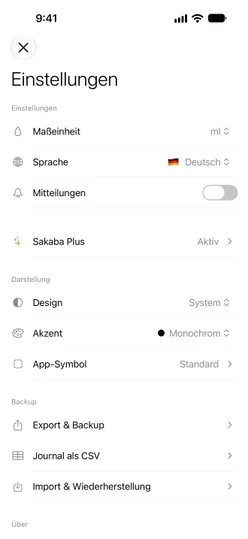
Alle drei Optionen findest du unter Backup in den Einstellungen. Tippe dafür auf das Zahnrad oben links auf dem Start-Tab. Ohne Plus zeigt jede Zeile ein ✨-Plus-Abzeichen und öffnet die Seite von Sakaba Plus.
Backup erstellen
Tippe auf Export & Backup. Sakaba erstellt eine Datei namens Sakaba Backup mit dem heutigen Datum, zum Beispiel Sakaba Backup 2026-10-29.json, und öffnet das Teilen-Menü. Wähle, wo du sie aufbewahren möchtest: In Dateien sichern, per AirDrop auf einen Mac oder überall sonst, wohin dich das Teilen-Menü lässt.
Das Backup enthält:
- deine eigenen Rezepte mit Zutaten, Schritten und Fotos
- jeden Journaleintrag mit Bewertung, Notizen, Foto und dem Rezept, wie du es eingegossen hast
- deine Favoriten, sowohl Rezepte aus der Bibliothek als auch deine eigenen
- die Flaschen in „Meine Bar“
Gibt es noch nichts zu sichern, siehst du Noch nichts zum Sichern.
Was ein Backup nicht enthält
- die Einkaufsliste
- deine Einstellungen, etwa Einheiten, Sprache, Design und Akzent
- Portionen und Mengenänderungen, die du auf Rezeptseiten vorgenommen hast
- deinen Kauf von Sakaba Plus, den du stattdessen vom App Store zurückbekommst; siehe Käufe wiederherstellen
Journal als Tabelle exportieren
Tippe auf Journal als CSV. Sakaba erstellt Sakaba Journal mit dem heutigen Datum, eine CSV-Datei, die Numbers, Excel und Google Sheets öffnen können, und öffnet das Teilen-Menü. Sie enthält eine Zeile pro Eintrag, mit den Spalten Date, Cocktail, Rating, Notes und Tags (die Spaltenüberschriften sind immer englisch). Fotos sind nicht enthalten.
Ist dein Journal leer, siehst du Keine Journaleinträge zum Exportieren.
Aus einem Backup wiederherstellen
Tippe auf Import & Wiederherstellung und wähle in der Dateien-App eine Sakaba-Backup-Datei (.json).
Beim Wiederherstellen kommt etwas zu dem hinzu, was du bereits hast. Es werden keine Rezepte, Einträge, Favoriten oder Flaschen entfernt – mit einer Ausnahme: Ein Rezept mit demselben Namen wie eines im Backup wird überschrieben.
- Deine Rezepte. Ein Rezept aus dem Backup wird hinzugefügt. Hast du bereits ein Rezept mit demselben Namen (Groß- und Kleinschreibung spielt keine Rolle), wird es durch die Version aus dem Backup ersetzt: mit Zutaten, Schritten, Foto und Favoritenmarkierung.
- Journaleinträge. Einträge werden hinzugefügt. Einträge, die du schon hast, werden übersprungen. Wenn du dieselbe Datei zweimal wiederherstellst, entstehen also keine Duplikate.
- Favoriten werden zu deinen Favoriten hinzugefügt.
- Meine Bar. Flaschen aus dem Backup werden angehakt. Flaschen, die du seitdem angehakt hast, bleiben angehakt.
Wenn alles fertig ist, sagt dir Sakaba, was wiederhergestellt wurde, zum Beispiel 4 Rezepte · 12 Einträge wiederhergestellt. War ein Foto in der Datei beschädigt, steht in der Meldung außerdem, wie viele Fotos nicht gelesen werden konnten.
Wenn eine Wiederherstellung nicht klappt
Diese Datei konnte nicht gelesen werden. Die Datei ist kein Sakaba-Backup, ist beschädigt oder zu groß zum Öffnen. Prüfe, ob du eine mitExport & Backuperstellte Datei gewählt hast.Für dieses Backup wird eine neuere Version von Sakaba benötigt. Das Backup stammt aus einer neueren Version der App. Aktualisiere Sakaba im App Store und versuche es dann erneut.Backup konnte nicht wiederhergestellt werden — versuche es erneut. Die Datei wurde gelesen, aber das Speichern ist fehlgeschlagen. Es wurde nichts geändert; versuche es noch einmal.
Gut zu wissen
- Deine Datei, deine Kopie. Sakaba bekommt dein Backup nie zu sehen. Wohin es geht, entscheidest du.
- Wenn Plus endet. Deine Backup-Dateien bleiben deine. Zum Wiederherstellen brauchst du wieder Plus.
- Wiederhergestellte Daten werden synchronisiert. Nach einer Wiederherstellung werden deine Rezepte, dein Journal, deine Favoriten und deine Bar über iCloud mit deinen anderen Geräten synchronisiert. Siehe iCloud-Synchronisierung.
Fragen? Schreib an sakabaapp@proton.me.