
Todos os artigos
Central de Ajuda Dados, privacidade e suporte
Faça backup e restaure seus dados
Salve suas receitas, diário, favoritos e bar em um arquivo, exporte o diário como planilha e restaure a partir de um backup.
O iCloud mantém seus aparelhos sincronizados, mas um arquivo de backup é uma cópia que fica com você. Com o Sakaba Plus, você pode salvar tudo o que criou em um arquivo, exportar o diário para uma planilha e restaurar um backup mais tarde.
As três opções ficam em Backup, nas Configurações. Toque na engrenagem no canto superior esquerdo de Início para chegar lá. Sem o Plus, cada linha mostra um selo ✨ Plus e abre a página do Sakaba Plus.
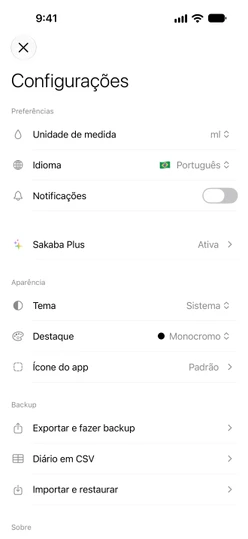
Faça um backup
Toque em Exportar e fazer backup. O Sakaba cria um arquivo chamado Sakaba Backup com a data de hoje, como Sakaba Backup 2026-10-29.json, e abre a folha de compartilhamento. Escolha onde guardá-lo: Salvar em Arquivos, AirDrop para um Mac ou qualquer outro destino que a folha de compartilhamento ofereça.
O backup inclui:
- suas próprias receitas, com ingredientes, etapas e fotos
- todos os registros do diário, com avaliação, notas, foto e a receita como você a preparou
- seus favoritos, tanto receitas da biblioteca quanto as suas
- as garrafas do Meu Bar
Se ainda não houver nada para salvar, você verá Ainda não há nada para fazer backup.
O que um backup não inclui
- a lista de compras
- seus ajustes, como unidades, idioma, tema e cor de destaque
- alterações de porções e quantidades feitas nas páginas das receitas
- a sua compra do Sakaba Plus, que volta pela App Store; veja Restaure suas compras
Exporte o diário como planilha
Toque em Diário em CSV. O Sakaba cria Sakaba Journal com a data de hoje, um arquivo CSV que o Numbers, o Excel e o Planilhas Google conseguem abrir, e abre a folha de compartilhamento. Ele tem uma linha por registro, com as colunas Date, Cocktail, Rating, Notes e Tags (os cabeçalhos ficam em inglês). As fotos não são incluídas.
Se o seu diário estiver vazio, você verá Nenhum registro no diário para exportar.
Restaure a partir de um backup
Toque em Importar e restaurar e escolha um arquivo de backup do Sakaba (.json) no navegador do app Arquivos.
Restaurar acrescenta ao que você já tem. Nenhuma receita, registro, favorito ou garrafa é removido, com uma exceção: uma receita com o mesmo nome de uma do backup é sobrescrita.
- Suas receitas. Uma receita do backup é adicionada. Se você já tem uma receita com o mesmo nome (maiúsculas e minúsculas não importam), ela é substituída pela versão do backup: ingredientes, etapas, foto e marca de favorito.
- Registros do diário. Os registros são adicionados. Os que você já tem são ignorados, então restaurar o mesmo arquivo duas vezes não cria duplicatas.
- Favoritos são adicionados aos seus favoritos.
- Meu Bar. As garrafas do backup são marcadas. As garrafas que você marcou depois continuam marcadas.
Quando termina, o Sakaba informa o que foi restaurado, por exemplo 4 receitas · 12 registros restaurado. Se alguma foto do arquivo estiver danificada, a mensagem também diz quantas fotos não puderam ser lidas.
Se a restauração não funcionar
Não foi possível ler esse arquivo. O arquivo não é um backup do Sakaba, está danificado ou é grande demais para abrir. Confira se você escolheu um arquivo criado comExportar e fazer backup.Este backup precisa de uma versão mais recente do Sakaba. O backup foi criado por uma versão mais nova do app. Atualize o Sakaba pela App Store e tente de novo.Não foi possível restaurar esse backup — tente novamente. O arquivo foi lido, mas não foi possível salvá-lo. Nada foi alterado; tente de novo.
Bom saber
- Seu arquivo, sua cópia. O Sakaba nunca recebe o seu backup. Para onde ele vai é você quem decide.
- Se o Plus terminar. Seus arquivos de backup continuam sendo seus. Restaurar um deles exige o Plus novamente.
- Os dados restaurados sincronizam. Depois de uma restauração, suas receitas, diário, favoritos e bar sincronizam com seus outros aparelhos pelo iCloud. Veja Sincronização com o iCloud.
Dúvidas? Escreva para sakabaapp@proton.me.