
全部文章
帮助中心 你的配方与日志
创建你自己的配方
把你自己的鸡尾酒和资料库放在一起,包含材料、用于引导式调制的步骤、风味特征和照片。
你自己的配方和资料库放在一起,用法也完全一样:可以调整份量、一步步调制、记入日志,并出现在我的酒吧中。
新建配方
在首页打开 全部鸡尾酒、某种烈酒或某个“按口味”列表,然后点按列表底部的 +。编辑器会以 新建鸡尾酒 的标题打开。如果你是从某种烈酒的列表开始的,该烈酒会自动设为基酒。
如果想在已有配方的基础上修改,请参阅下面的“复制配方”。
名称、描述和照片
在 鸡尾酒名称 中输入名称,也可以在 简短描述(可选) 中写上一句话。点按 照片 方块,可从你的照片图库添加图片。请参阅照片。
添加材料
点按 添加材料:
- 在
材料名称中开始输入。匹配的材料会随着输入显示在下方,点按其中一个即可选定。如果没有你要的材料,请点按将“…”添加为新材料。 - 用标尺设定用量。滴、茶匙、角等计量方式请用
单位菜单;容量则使用毫升或盎司,由设置 → 计量单位决定。 - 如果没有它这杯酒也能成立,请打开
可选。 - 点按右上角的勾选标记来添加。
在你选定一个建议项或选择添加新材料、并且用量大于零之前,勾选标记都处于不可用状态。选择建议项很值得:这样材料会以应用的语言显示,并且会计入我的酒吧。新材料则会按你输入的原样保存。
点按某个材料可修改它或 移除材料。长按它可以 上移、下移 或 移除。
添加步骤
步骤是可选的,但引导式调制需要它们:没有步骤的配方不会有 开始调制 按钮。
点按 添加步骤。如果你愿意,可以给它加一个简短的标签,例如“摇匀”,然后在 步骤说明 下写明要做什么;步骤说明是必填的。在 此步骤的材料 下,点按在这一步加入的材料。调制时,它们的用量就会显示在这一步。如果你在每个步骤中都留空,引导式调制会把所有用量显示在第一步。
长按某个步骤可移动或移除它。
强度、风味和详情
- 强度。 选择
清淡、适中或浓烈。 - 风味。 拖动雷达图上的四个点,设定这杯酒的甜、酸、苦和酒感。请参阅风味特征。
- 详情。 选择
基酒(必填),还可以选择酒杯、方法和饮用方式。用你自己的话填写装饰。
如果你没有选择基酒,Sakaba 会根据你添加的第一种烈酒材料自动填入,例如加入金酒时会填入金酒。你可以随时更改。
保存
点按右上角的勾选标记。配方需要名称、基酒和至少一种材料。如果缺少了什么,Sakaba 会告诉你缺什么,例如“请选择基酒后保存。”保存成功后,你会看到 已添加鸡尾酒。
如果想不保存就离开,请点按 ✕。如果你已经做了更改,Sakaba 会先询问:选择 继续编辑 或 放弃更改。
复制配方
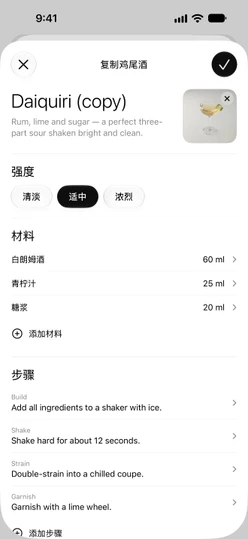
资料库中的配方不能编辑,但你可以基于任何能打开的配方做出自己的版本。在它的页面上,点按右上角的 ⋯,选择 复制并编辑。编辑器会以 复制鸡尾酒 的标题打开,所有内容都会被复制,包括照片以及每一步加入哪些材料。名称末尾会加上“(copy)”;如果该名称已被占用,则是“(copy 2)”,依此类推。
保存时,页面会切换到你的副本。原配方保持不变。
编辑或删除你的配方
在你的配方页面上,点按 ⋯ 并选择 编辑配方 或 删除鸡尾酒。你也可以在列表中删除:长按它并选择 删除鸡尾酒。
删除一个配方也会删除它的日志记录。此操作无法撤销。
你的配方会出现在哪里
- 在首页中它的基酒列表里,以及
全部鸡尾酒中。若只想查看你自己的配方,请打开列表底部的筛选菜单并选择仅限我的配方。 - 在搜索中、我的酒吧的鸡尾酒标签页里、聚焦搜索中,以及 Siri 的随机推荐中。
- 在所有登录同一 iCloud 账户的设备上。请参阅 iCloud 同步。
无论有没有 Plus,你自己的配方都不会被锁定。
免费额度
没有 Sakaba Plus 时,你最多可以保存 3 个自己的配方,复制的配方也计算在内。达到 3 个后,+ 和 复制并编辑 会改为打开 Sakaba Plus 页面。删除你的一个配方就能腾出一个名额。请参阅免费版与 Plus。
如果你的 Plus 到期,你创建的每一个配方都会保留,你仍然可以编辑或删除它们。只是当你有 3 个或更多配方时,就不能再添加了。
补充说明
- 用量只存一次。 容量以毫升保存,并按你选择的单位显示,所以在毫升与盎司之间切换不会改变配方本身。
- 备份。 有了 Plus,你可以把配方导出为文件。请参阅备份与恢复。
有疑问?请写信至 sakabaapp@proton.me。